ランスタッドのログイン完全ガイド!入れない原因と給与明細の確認法
世界最大級の人材サービス企業として多くの求職者が活用するランスタッド。仕事の応募から日々の勤怠報告、給与明細の確認まで、派遣スタッフの就業管理は専用のポータルサイトである「マイページ」上で完結する仕組みが整っています。
しかし、利用者の間では「急にログインできなくなった」「パスワードの再設定メールが届かない」「給与明細がどこにあるか分からない」といったトラブルに直面する声も少なくありません。就業中の勤怠入力や給与の確認は日々の生活に直結する重要な手続きです。本記事では、2026年時点の最新仕様に基づき、ランスタッドのログイン手順からエラー発生時の具体的な対処法、サポート窓口の活用法まで分かりやすく解説します。
📌 【この記事の重要ポイントまとめ】
- 要点1:マイページに入れないトラブルの多くは「入力情報の誤り」「ログインページの混同」「キャッシュの蓄積」が引き金。
- 要点2:給与明細の確認やスマホでの勤怠入力は専用ポータルサイトからスムーズにアクセス可能。
- 要点3:自力で解決できないエラーやID紛失時は、専用の問い合わせ窓口へ速やかに連絡することで即日解決を目指せる。
【2026年最新】ランスタッドのマイページへスムーズにログインする基本手順
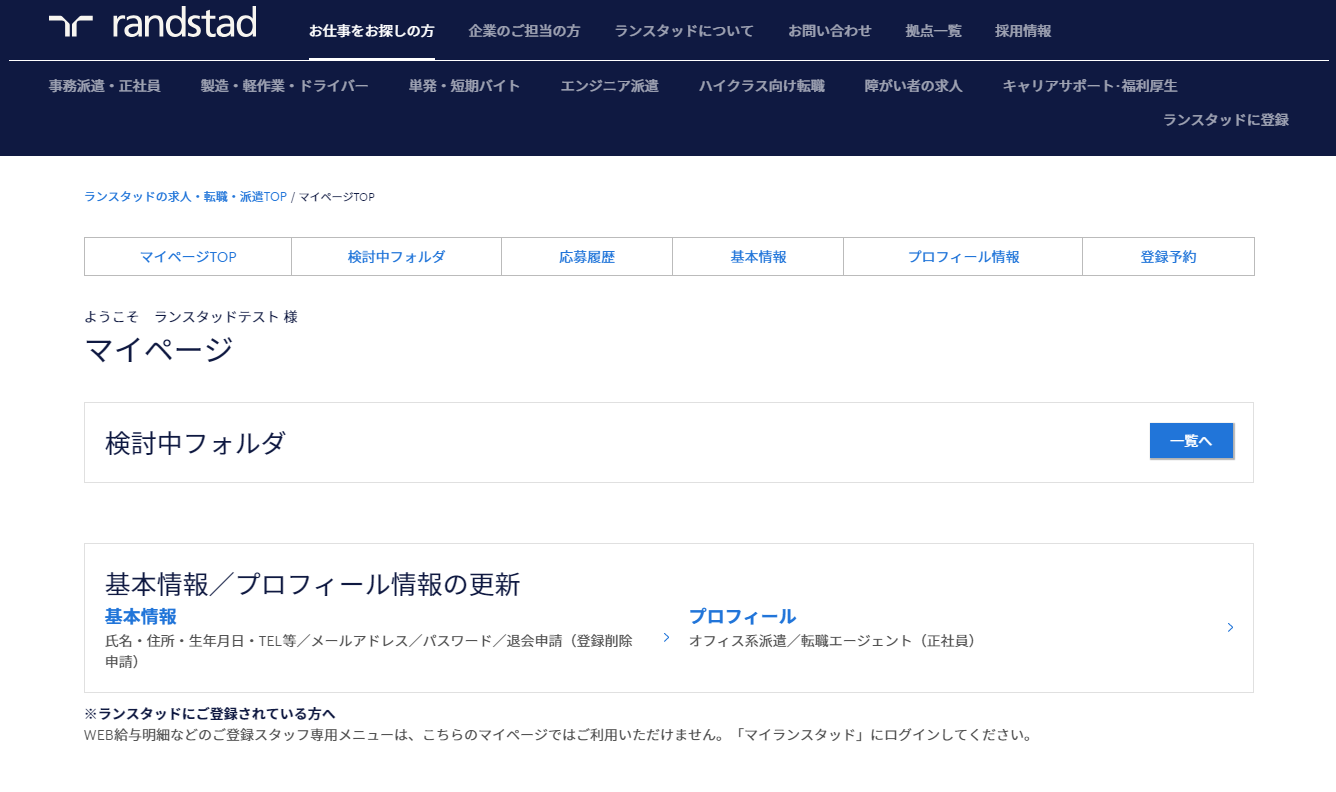
ランスタッドで仕事探しや就業管理を行う際は、公式のスタッフ登録マイページを活用します。派遣登録者ログインの導線はPC・スマートフォンの双方に最適化されており、専用のポータルサイトから数ステップでアクセス可能です。
ログインの基本手順は以下の通りです。
まず、ブラウザでランスタッドの公式ポータルサイトを開きます。画面右上に配置されている「ログイン」または「マイページ」ボタンを選択すると、認証画面が表示されます。ここで登録時に設定した「ログインID(または登録メールアドレス)」と「パスワード」を入力し、ログインボタンを押すだけで専用ダッシュボードへ遷移します。
近年ではセキュリティ強化に伴い、二要素認証(2FA)や生体認証を導入するシステムが増えています。端末の変更や初回アクセス時には、登録メールアドレス宛に届く確認コードの入力を求められる場合があるため、受信ボックスをすぐに確認できる環境で操作を進めてください。
マイページに入れない?ログインできない決定的な原因とエラー対処法
「パスワードは合っているはずなのに弾かれてしまう」「エラー画面が繰り返し表示される」という場合、いくつかの典型的な原因が存在します。慌てて何度も入力を試みると、アカウントが一時的にロックされるリスクがあるため、まずは以下のチェックリストで原因を特定しましょう。
1. 文字入力のミス(全角・半角、大文字・小文字、スペース混入)
最も頻発するトラブルが入力形式の相違です。スマートフォンでの入力時に英数字が「全角」になっていたり、予測変換機能によって末尾に不要な「半角スペース」が挿入されていたりするケースが目立ちます。特にパスワードは非表示(伏字)で入力されることが多いため、メモ帳アプリ等に一度書き出して正確な文字列を確認してから貼り付ける方法が有効です。
2. ログインする専用ページの混同
ランスタッドでは、一般的な派遣登録者向けのページ以外にも、地域限定正社員制度である「キャリアシード」専用のログイン画面や、スポット(単発)勤務専用のシステムなど、雇用形態やサービスごとにアクセス窓口が分かれている場合があります。異なるサービスの認証画面に正規のID・パスワードを入力しても弾かれてしまうため、ブックマークしているURLが正しいマイページのものか再確認が必要です。
3. ブラウザのキャッシュとCookieの影響
ブラウザに過去のログインデータやキャッシュが残っていると、システムの更新情報と不整合を起こしてログインエラーが発生します。この場合の対処法として、ブラウザのキャッシュクリアを実施するか、Google Chromeのシークレットウィンドウ(プライベートブラウズ)から再度ログインを試みる方法が非常に効果的です。
4. 定期メンテナンスやサーバー負荷
毎月の給与明細公開日や締め日直前の時間帯は、アクセス集中によりサーバーが一時的に重くなる傾向があります。また、深夜帯に実施されるシステムメンテナンス中はアクセス自体が遮断されるため、少し時間を置いてから再接続を試みるのが賢明です。
パスワードを忘れた場合の再設定手順とID問い合わせ窓口
ログイン情報を完全に忘れてしまった場合でも、オンライン上で迅速にリカバリーできる仕組みが用意されています。
パスワードを再設定する際は、ログイン画面の下部に設置されている「パスワードをお忘れの方はこちら」のリンクをクリックします。登録済みのメールアドレスと氏名を入力して送信すると、数分以内にパスワード再設定用のURLが記載された自動返信メールが届きます。そのURLを開き、新しいパスワードを設定すれば即座にマイページへ復帰できます。
もし再設定メールが届かない場合は、迷惑メールフォルダへの自動振り分けや、ドメイン指定受信設定(「@randstad.co.jp」からのメール許可)を見直してください。
登録メールアドレスそのものを変更してしまいメールを受信できない場合や、ログインIDが分からなくなった場合は、Web上の自動処理では解決できません。その際は、登録支店の担当コーディネーターへ連絡するか、「ランスタッド ID・システム問い合わせ窓口(サポートデスク)」へ電話またはWebフォームから連絡を入れ、本人確認を行った上でアカウントの復旧手続きを行ってください。
給与明細のWEB確認とスマホからの勤怠入力マニュアル
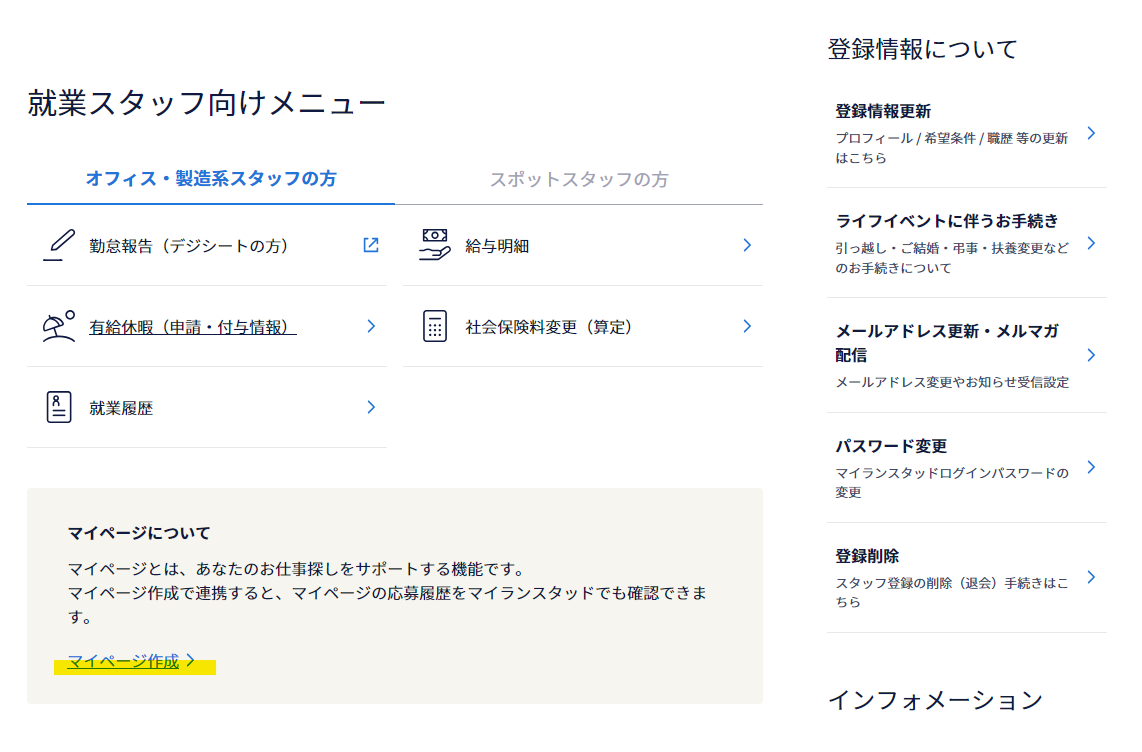
ランスタッドのマイページで最も頻繁に利用される機能が、日々の「勤怠入力」と月ごとの「給与明細確認」です。いずれもスマートフォンからストレスなく操作できるよう設計されています。
スマホでの勤怠入力手順
マイページにログイン後、メニュー内の「勤怠管理(タイムシート)」を選択します。該当する勤務日を選び、始業時間・終業時間・休憩時間を入力して「登録」をタップします。直前になってまとめて入力しようとすると締め切り時刻を過ぎて承認が遅れる原因になるため、終業後すぐにスマホから入力する習慣をつけておくと安心です。
WEB給与明細の閲覧と保存
給与明細は毎月の支給日直前にポータルサイト上で電子交付されます。マイページの「給与・支払明細」メニューから確認したい月を選択すると、総支給額、控除額、差引支給額の内訳を詳細に確認できます。PDF形式でのダウンロードや印刷にも対応しているため、源泉徴収票の確認や確定申告用として手元に保存しておく際もスムーズです。
派遣スタッフからの評判・口コミ|マイページの利便性とサポート体制
実際にランスタッドのマイページやサポートを利用している派遣スタッフのリアルな声を集めると、システムの操作性と担当者の対応に関して様々な意見が見受けられます。
肯定的な口コミ・評判
「以前利用していた派遣会社と比べて、スマホから勤怠の打刻や修正が直感的に行えるので楽」「給与明細が過去数年分いつでもPDF出力できるため、転職活動や確定申告の書類集めに助かった」「パスワードを失念して電話した際、サポート窓口の方が非常に丁寧に対応してくれて10分で解決した」など、日常的な使いやすさとトラブル時のレスポンスを評価する声が多数を占めています。
改善を求める口コミ・評判
一方で、「月曜日の朝や月末の締め切り間際はアクセスが集中して画面の切り替えが重くなることがある」「キャリアシードの専用画面と通常の派遣マイページの見分けがつきにくく、最初は戸惑った」といった意見もあります。定期的なサーバー強化やUI改善が進められているものの、混雑するピーク時間帯を避けて利用することが快適に使うためのコツと言えます。
【ランスタッドのログイン】に関するよくある質問(FAQ)
Q1:ログインボタンを押しても画面が真っ白のまま進みません。どうすればよいですか?
A1:ブラウザの閲覧履歴やCookieの一時データがエラーを引き起こしている可能性が高いです。ブラウザのキャッシュを削除するか、プライベートブラウズ(シークレットモード)で開き直してください。また、推奨環境外の古いブラウザアプリを使用している場合は、最新版へアップデートをお試しください。
Q2:パスワードを何度も間違えてアカウントがロックされてしまいました。
A2:セキュリティ保護のため、一定回数以上の入力失敗でアカウントが一時凍結されます。通常は30分〜数時間程度で自動解除されますが、急ぎで勤怠入力や明細確認を行いたい場合は、登録支店またはサポートデスクへ直接連絡してロック解除を依頼してください。
Q3:退職後(就業終了後)もマイページから給与明細や源泉徴収票を見られますか?
A3:就業終了後も一定期間はマイページへのログインが可能であり、過去の給与明細や源泉徴収票を閲覧・ダウンロードできます。ただし、長期にわたり契約実績がない場合はアカウントが順次無効化されるため、必要な書類は就業終了時にあらかじめPDF等で手元に保存しておくことを推奨します。
まとめ:トラブルを未然に防ぎ快適にマイページを活用するポイント
ランスタッドのマイページは、日々の勤怠報告から給与確認、登録情報の更新までを一括管理できる便利なプラットフォームです。ログイントラブルの大部分は、文字入力時のケアレスミスやブラウザのキャッシュ、利用窓口の誤認によって引き起こされます。
万が一アクセスできなくなった場合でも、まずはシークレットブラウザでの接続やパスワード再設定を試し、自力での解決が困難な際は無理に連続入力を続けずサポート窓口を活用することが確実な近道です。ブックマークの整理やパスワードの適切な管理を徹底し、快適にワークサポート機能を活用していきましょう。 (出典: ラン スタッド ログイン(Yahoo!ニュース))
テクノロジーやライフスタイル領域を中心に執筆活動を行っています。趣味は写真撮影と旅行です。
