インスタストーリー引用のやり方と通知の真相!できない原因を全解明
お気に入りのフィード投稿や友人の日常、話題のリール動画を手軽にシェアできる「ストーリー引用」。日常のコミュニケーションだけでなく、推し活やトレンド発信の定番機能として定着しています。しかし、操作手順や通知の仕組みを曖昧なまま使っていると、「相手にバレて気まずい思いをした」「なぜかシェアボタンが表示されない」といったトラブルに直面することも少なくありません。
本稿では、フィード・リール・他人のストーリーを引用する最新の具体的手順から、相手への通知仕様、引用できない原因の切り分け、さらにおしゃれに見せるデザイン加工テクニックまで網羅的に解説します。仕様の疑問を解消し、安全かつスマートに使いこなすための完全ガイドです。
📌 【この記事の重要ポイントまとめ】
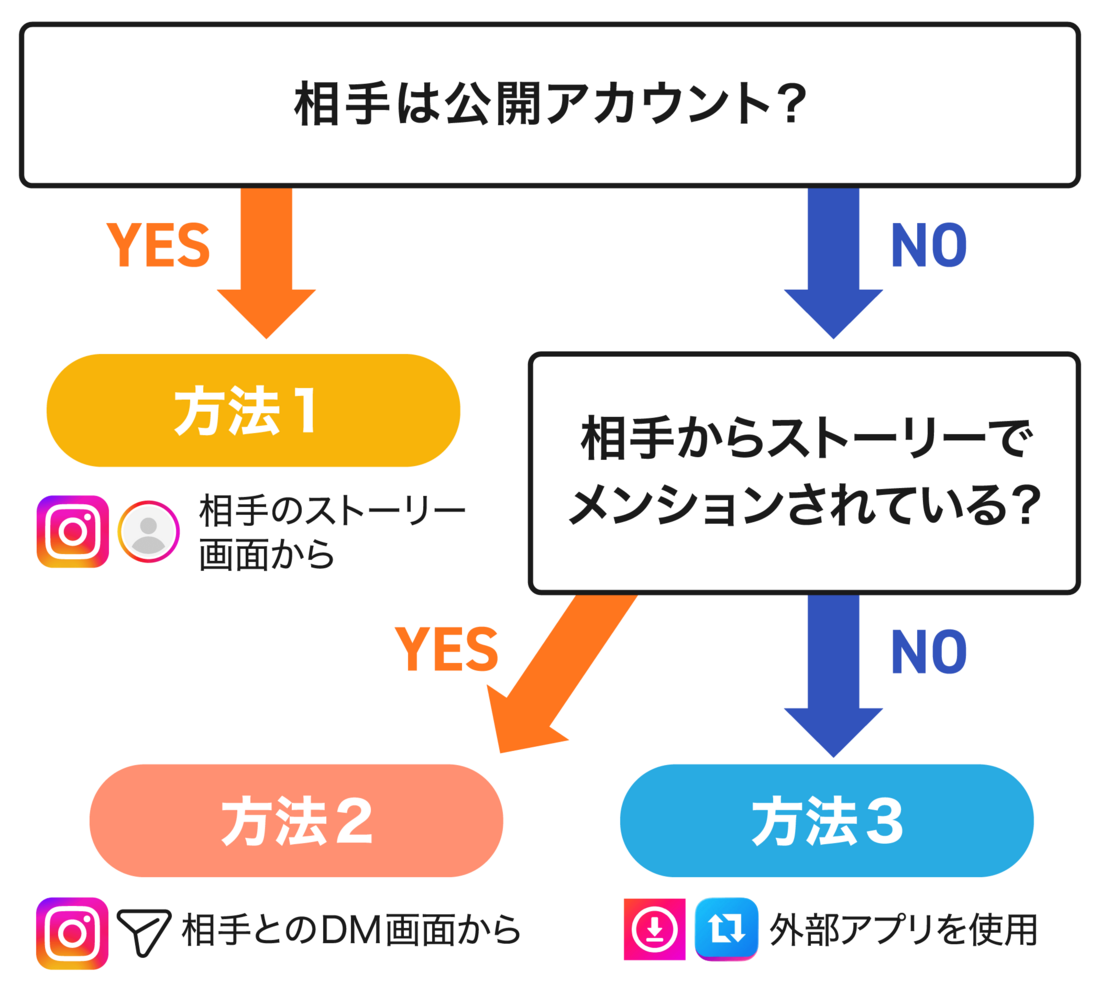
- 要点1:フィードやリールは紙飛行機アイコンから即時引用可能だが、他人のストーリー引用は「メンションされていること」が必須条件。
- 要点2:公式機能での引用は相手のアクティビティやDMに通知が届くため、完全非公開でシェアしたい場合はスクショ活用などの工夫が必要。
- 要点3:引用できない主な原因は、相手のアカウントが非公開(鍵垢)か、設定で再シェアを許可していないケースが大半を占める。
【2026年最新】インスタストーリー引用の基本手順|フィード・リール・他人のストーリー別
インスタグラムにおける「ストーリーへの引用シェア」は、共有したいコンテンツの種類によって操作フローが異なります。まずは対象ごとの正確なシェア手順を整理しておきましょう。
1. フィード投稿を引用する場合
タイムラインや発見タブで見つけた通常投稿は、投稿下部にある「紙飛行機アイコン」をタップし、メニューから「ストーリーズに追加」を選択します。作成画面に遷移したら、投稿のプレビュー枠をタップしてレイアウト(枠付き・枠なし)を切り替え、テキストやスタンプを添えて投稿するだけで完了です。
2. リール動画を引用する場合
縦型ショート動画のリールも、右側に表示されている「紙飛行機アイコン」から直接ストーリーズへ追加できます。動画の一部がプレビューとしてループ再生される仕様となっており、タップした閲覧者を元のリール動画へ直接誘導する導線が作られます。
3. 他人のストーリーを引用(リポスト)する場合
他人のストーリーを自身のストーリーへ再投稿するには、「相手の投稿に自分がタグ付け(メンション)されていること」が前提です。メンションされるとダイレクトメッセージ(DM)に「ストーリーズにこれを追加」という専用リンクが届き、ワンタップで引用画面へ展開できます。メンションされていない他人のストーリーは、標準機能では直接引用できません。
「相手に通知でバレる?」引用リポスト時の通知仕様と足跡の真相
引用シェアを行う際、多くのユーザーが気にするのが「引用した事実が相手に通知されるのか」という点です。結論から言えば、公式のシェア機能を使った場合、基本的に相手へ通知が届きます。
フィード投稿やリールをストーリーズに追加すると、投稿主のアクティビティ(お知らせ一覧)に「〇〇(あなたのアカウント名)があなたの投稿をストーリーズに追加しました」と表示されます。また、相手がプロアカウント(ビジネス・クリエイター)を運用している場合は、インサイト機能を通じて投稿が何回シェアされたかの数値も把握されています。
さらに、相手のストーリーをリポストした場合は、DMのトークルーム上で引用した旨が自動送信されるため、相手に知られずにシェアすることはできません。相手に気付かれずに内容を記録・共有したい場合は、外部共有機能や端末のスクリーンショットを利用するなど、用途に応じた使い分けが求められます。
投稿をストーリー引用できない4つの決定的理由と対処法
「紙飛行機アイコンを押してもストーリーズに追加のボタンが出ない」「引用しようとするとエラーになる」という場合、端末の不具合ではなくプライバシー設定や仕様制限が関係しています。主な原因は以下の4点に集約されます。
① 投稿主が「他人のストーリーズへのシェア」を拒否している
投稿主がプライバシー設定内の「ストーリーズへの再シェアを許可」をオフにしている場合、第三者はその投稿を引用できません。これは投稿主側の権限であるため、閲覧者側で解除することは不可能です。
② 相手のアカウントが非公開(鍵垢)である
非公開アカウントの投稿は、相互フォロー関係にあってもストーリーへ引用して全体公開することはできません。フォロワー限定のコンテンツを守るためのセキュリティ仕様です。
③ 相手のストーリーでメンションされていない
前述の通り、他人のストーリー引用はメンションが必須です。友人の投稿を載せたい場合は、相手に再投稿とメンションを依頼するか、許可を取った上で画面キャプチャを掲載する形をとる必要があります。
④ アプリのバージョン不整合や一時的な通信エラー
アプリが長期間アップデートされていない場合、最新のシェアUIが正常に機能しないことがあります。App StoreまたはGoogle Playストアでアプリを最新版へ更新し、キャッシュの削除やアプリの再起動を試してください。
メンションなしで引用する裏ワザと「鍵垢」シェアの真実
「投稿は紹介したいけれど、相手にメンション通知を飛ばしたくない」「知り合いに見られたくない」という場面では、あえて公式の引用ルートを外すテクニックが使われます。
最も確実な方法は、投稿のスクリーンショットを撮影し、新規ストーリーの背景画像として貼り付ける手法です。この方法であれば、相手のアクティビティに通知が送られることは一切ありません。ただし、アカウント名やアイコンが無断で使用される形になるため、親しい間柄以外ではトラブル防止の配慮が必要です。
また、ストーリーズ作成画面で相手のアカウントをテキスト入力で「@ユーザー名」と打ち込んだ後、そのテキストを画面の外側へスライドさせて見えなくする手法もあります。ただし、この方法は画面上は見えなくなっても「裏メンション」として機能し、相手にはDM通知が届く仕様になっているため注意してください。
なお、非公開アカウント(鍵垢)の投稿に関しては、URL共有や外部連携を行ってもフォロワー外へコンテンツが表示されることはありません。プライバシーを担保したまま安全に拡散を防ぐ強固な仕組みが敷かれています。
プロ直伝!背景色の変更や枠線でおしゃれに引用加工するテクニック
引用した投稿をそのまま貼り付けるだけでは、背景が自動生成のグラデーションになり、単調な印象になりがちです。ワンランク上の洗練されたストーリーに仕上げるための加工手順を紹介します。
・背景色を一瞬で単色・統一カラーに変える
引用画面を開いたら、上部の描画ツール(ペンアイコン)を選択します。画面下部のカラーパレットから好きな色を選ぶか、スポイト機能で投稿内のキーカラーを抽出します。その状態で画面の余白部分を1〜2秒長押しすると、背景全体が選択した色で一括塗りつぶしされます。
・投稿プレビューの枠デザインを切り替える
貼り付けた投稿を1回タップすると、白枠付きのカード風デザインと、枠なしのフラットデザインを交互に切り替えられます。写真の雰囲気に合わせて余白感を調整するのがポイントです。
・写真ステッカーや文字組みで立体感を出す
スタンプトレイから「写真ステッカー(カメラロールの写真を追加する機能)」を呼び出し、引用投稿の背後や周囲に素材を重ねることで、コラージュ雑誌のような奥行きのあるレイアウトが完成します。余白にシンプルな英字フォントや手書き風ラインを添えるだけで、視認性が大幅にアップします。
トラブルを未然に防ぐ!ストーリー引用と著作権の注意点
手軽に拡散できるストーリーズ引用ですが、法的な観点やマナーを軽視すると著作権・肖像権の侵害に発展するリスクを孕んでいます。
Instagram公式の引用機能を利用したシェアは、利用規約の範囲内でのプラットフォーム内利用として許諾されています。しかし、「他人の投稿をスクショしてトリミングし、あたかも自分の写真のように再投稿する行為」や、企業アカウントが他人の投稿を無許諾でプロモーション素材に流用する行為は、明確な権利侵害にあたる可能性があります。
特に一般人の顔が写り込んでいる写真や、クリエイターが制作したイラスト・写真作品を引用する際は、公式シェア機能を利用して元の著作者が明記される状態を保つか、事前にDM等で許可を得ることが基本ルールです。悪意のある晒し行為や誹謗中傷を伴う引用も規約違反となり、アカウント停止の対象となります。
【インスタ ストーリー 引用】に関するよくある質問(FAQ)
Q1:自分がストーリーで引用されたら、どこで確認できますか?
A1:あなたのアカウントがメンションされた場合は「ダイレクトメッセージ(DM)」に通知が届きます。フィード投稿やリールがシェアされた場合は「アクティビティ(ハートアイコンの通知一覧)」に表示されます。
Q2:親しい友達リスト限定で引用ストーリーを投稿した場合、相手にバレますか?
A2:引用元の相手を「親しい友達」に含めていない場合、相手に通知は届かず、相手からストーリーズを見ることもできません。相手をリストに入れている場合のみ通知や表示が行われます。
Q3:24時間経過したストーリーは引用元が消えるとどうなりますか?
A3:引用元のストーリーが24時間経過して消滅した場合、それをリポストしたストーリー側でもプレビューが「このストーリーズは利用できなくなりました」という非表示状態に切り替わります。
まとめ:マナーと最新仕様を押さえてスマートにシェアを楽しもう
インスタグラムのストーリー引用は、魅力的なコンテンツをフォロワーと共有し、ユーザー同士のつながりを深めるための強力な機能です。紙飛行機アイコンからの簡単シェアを基本としつつ、相手への通知仕様や公開範囲のルールを正しく理解しておくことがトラブル回避の第一歩となります。
背景色のカスタマイズやレイアウトの工夫を取り入れれば、単なる再投稿にとどまらない自分らしい発信が可能です。著作権やプライバシーへの配慮を忘れずに、快適でスマートなSNSコミュニケーションを実践していきましょう。 (出典: インスタ ストーリー 引用(Yahoo!ニュース))


テクノロジーやライフスタイル領域を中心に執筆活動を行っています。趣味は写真撮影と旅行です。
