インスタDM動画の保存法と消える謎を解明!録画バレと最新仕様の全貌
日常のコミュニケーションツールとして定着しているInstagram(インスタグラム)。DM(ダイレクトメッセージ)機能で動画を手軽に送受信できる利便性の一方で、「受け取った動画が一度再生しただけで消えてしまった」「動画を端末に保存したいのに保存ボタンが見当たらない」「画面録画をすると相手に通知でバレるのではないか」といった疑問や不安を抱えるユーザーは少なくありません。
2026年の現行仕様において、Meta社はプライバシー保護と使いやすさの両立を目指し、DM内のメディア送受信に関する細かなアップデートを継続しています。相手との思わぬトラブルを防ぎ、大切な動画を確実にやり取りするためには、DM動画の正確な仕様理解が欠かせません。本稿では、動画が消える仕組みや保存方法、送れないトラブルの原因からスクショ通知の真相まで、徹底的に検証・解説します。
📌 【この記事の重要ポイントまとめ】
- 要点1:DMの動画には「通常送信」「1回のみ表示」「リプレイ許可」の3種類があり、送信時のモード設定によって自動消滅の有無や端末保存の可否が決まる。
- 要点2:「消える動画」を画面録画やスクリーンショット撮影すると相手に即座に通知アイコンが表示されるが、通常の動画保存では一切通知されない。
- 要点3:動画が送れない・再生できない主な原因は、容量制限(最大約4GB)や通信環境、ファイル形式の不一致、アプリのバージョン未更新にある。
【なぜ消える?】インスタDM動画の3つの送信モードと保存できない理由
DMで送られてきた動画が突然消えたり保存できなかったりする根本的な理由は、送信側が設定した「表示モード」の違いにあります。インスタグラムのDMカメラから動画を撮影・送信する際、送信画面下部で以下の3つの送信モードを選択できる仕組みになっています。
1. 1回のみ表示(消える動画):
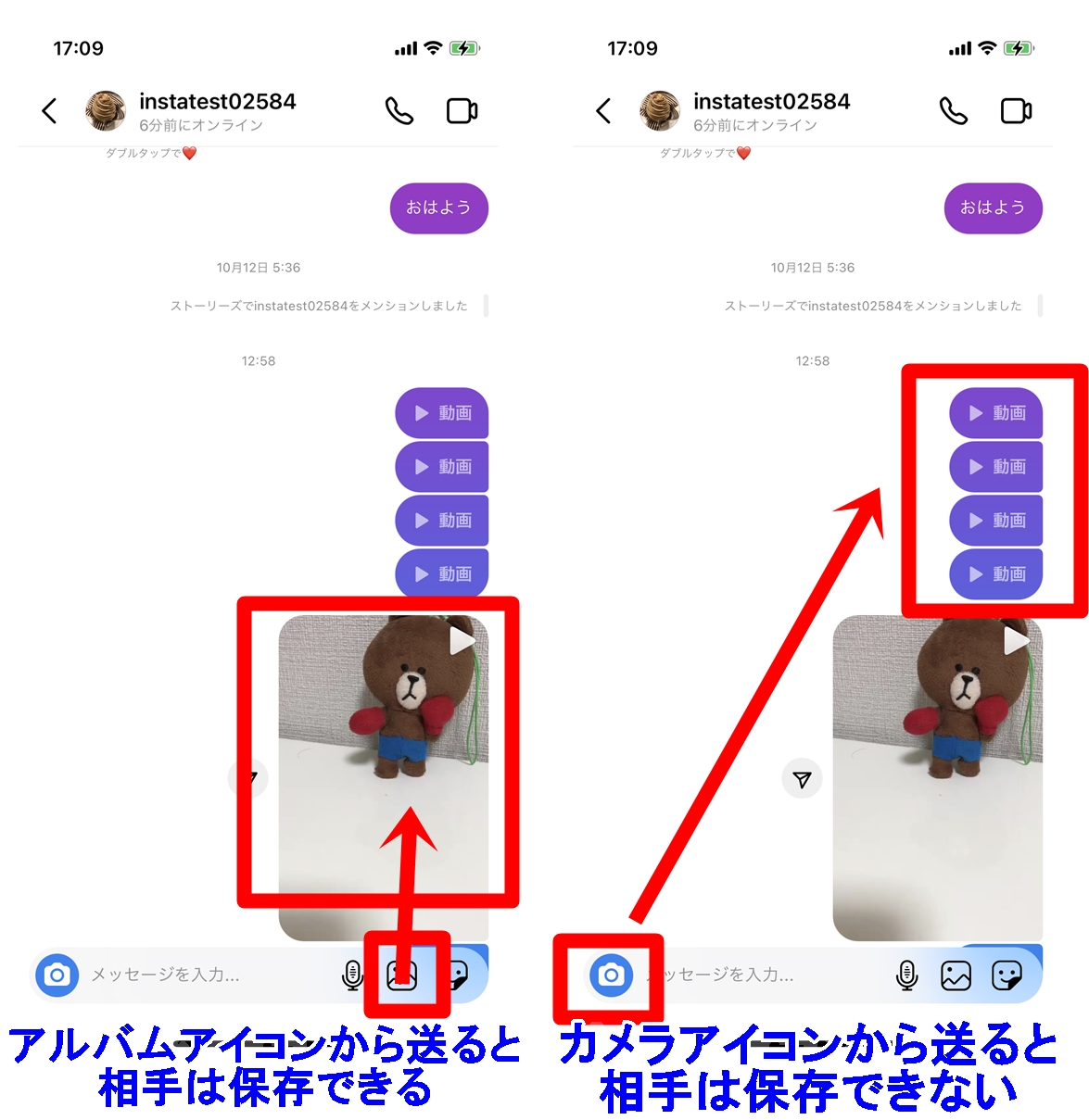
受信者が動画を1度タップして再生し、画面を閉じるとその瞬間にチャット上から完全に消滅します。再度再生することはできず、端末への保存もシステム上ブロックされます。一時的な共有やプライベートな内容を一度きり見せたい場合に用いられる設定です。
2. リプレイを許可:
受信者が合計2回まで再生できるモードです。2回目の再生が終了してチャット画面に戻ると動画は消滅し、以降は閲覧できなくなります。こちらも端末への直接保存は許可されていません。
3. チャットに保持(通常送信):
チャットログ内に動画が残り続ける標準設定です。受信者は何度でも繰り返し再生可能で、スマートフォン本体へのダウンロード保存にも対応しています。
また、チャット全体を上にスワイプして起動する「消えるメッセージモード」が有効化されている場合、画面を閉じた段階で送受信したすべてのテキストや動画が消去されます。相手から送られてきた動画が消えてしまった場合は、不具合ではなくこれらのプライバシー保護仕様が正しく機能している結果です。
【2026年最新】インスタDM動画をカメラロールに保存する具体的な手順
チャット上に残る通常送信された動画であれば、サードパーティ製アプリを使わずに公式アプリの標準機能だけでスマートフォン本体のストレージへ直接保存できます。
■ 通常のDM動画をカメラロールに保存する手順
1. 対象のDMスレッドを開き、保存したい動画メッセージを長押しします。
2. 画面下部に表示されるメニューから「詳細」または「保存」(端末により「カメラロールに保存」)をタップします。
3. 端末の写真・ギャラリーアプリを開き、動画が正常に保存されているか確認します。
なお、送信者が「1回のみ表示」や「リプレイを許可」で送信した消える動画に関しては、長押しメニューに保存項目自体が出現しません。外部のダウンロード支援ツールや不透明なWebサービスを利用して消える動画を無理に抽出しようとする行為は、Instagramの利用規約違反に該当するだけでなく、アカウント停止や個人情報漏洩のリスクを伴うため厳に避けるべきです。
画面録画・スクショは相手にバレる?通知が飛ぶ条件と噂の真相
「DMの動画を画面録画したりスクリーンショットを撮ったりすると相手にバレる」という噂は、半分正解で半分誤りです。通知が送信されるかどうかは、対象となるメディアの種類によって明確に区別されています。
■ 相手に通知が届くケース(バレる)
DMカメラ機能を使って送られた「1回のみ表示」または「リプレイを許可」に設定された消える動画・写真をスクリーンショット撮影、もしくはOS標準の画面録画機能で記録した場合です。撮影が行われた瞬間に、送信側のチャット画面に対象メッセージの横へ破線状の「スクリーンショット通知アイコン(花火や風車のようなマーク)」が点灯し、詳細情報にも撮影ログが残ります。
■ 相手に通知が届かないケース(バレない)
カメラロールから選択して通常送信された動画、テキストチャットのやり取り、ストーリーズへの返信、リール動画のシェア画面などをスクショ・画面録画しても、送信者に通知が届くことはありません。
プライバシーを意図して送信された一時的なメディアを密かに記録する行為は仕様上検知されるため、相手との信頼関係を損なわないよう配慮が必要です。
動画が送れない・再生できない時の原因とトラブルシューティング
DMで動画が送信できない、あるいは受信した動画が読み込み中のまま再生できないトラブルに直面した場合、以下の主要因を確認して対処します。
1. 動画送信の時間制限とデータサイズの上限
DMで一度に送信できる動画の長さは、カメラロールからの送信で最大60分まで対応していますが、データサイズの上限は約4GBとなっています。4K解像度や高フレームレートで撮影された長尺動画は容量制限を超過しやすく、送信エラーの原因となります。動画編集アプリ等で解像度を1080p程度に圧縮してから再送することが推奨されます。
2. 通信環境の不安定さ
大容量の動画データをアップロード・ダウンロードする際、電波の弱いWi-Fiや通信制限下のモバイル回線では途中でタイムアウトが発生します。安定した高速通信環境へ切り替えるか、機内モードのオン・オフによる通信リセットを試してください。
3. アプリのキャッシュ肥大化とバージョン未更新
長期間アプリを使い続けると内部キャッシュが蓄積し、メディアの再生処理に不具合をきたす場合があります。アプリの再起動、スマートフォンのストレージ設定からのキャッシュ削除、そしてアプリストアで最新バージョンが配信されていないかを確認してください。
4. 非対応の動画コーデック
特殊なカメラ機材や一部のPC用編集ソフトから書き出された特殊な動画フォーマット(一部のHEVC/ProRes設定など)は、InstagramのDMサーバー側でエンコード処理できず再生エラーとなるケースがあります。汎用的な「MP4(H.264 / AAC)」形式に変換して送信することで解決します。
DM動画を魅力的に整える!送信前の編集テクニック
InstagramのDMカメラには、送信前に動画を素早くブラッシュアップできる編集ツールが組み込まれています。特別な外部アプリを立ち上げなくても、以下の手順で視認性や表現力を高めることが可能です。
DM画面でカメラを起動して動画を撮影後、プレビュー画面上部のツールバーから「テキスト入力」「スタンプ・GIFの追加」「手書きドロー」「各種エフェクト(フィルター)」を適用できます。音声が聞き取りづらい環境を想定して要点にテロップを入れたり、不要な前後部分をトリミングバーでカットしたりすることで、受信者にとってストレスのないスマートな動画メッセージに仕上がります。
【インスタ メッセージ 動画】に関するよくある質問(FAQ)
Q1:消える動画を保存する方法は本当に存在しないのですか?
A1:公式機能としては存在しません。別端末のカメラで物理的に画面を直接撮影する以外に痕跡を残さず記録する正規の方法はなく、画面録画やスクショを行った場合は送信者に確実に検知されます。
Q2:自分が送信したDM動画を後から削除(送信取り消し)した場合、相手に通知されますか?
A2:送信取り消しを行っても相手に通知は届きません。メッセージを長押しして「送信を取り消す」を選択すると、双方のチャット画面から完全に消去されます。ただし、相手がすでに対象動画を閲覧・保存していた場合は手元の端末内データまでは削除できません。
Q3:パソコン(ブラウザ版)のInstagramからでもDM動画は送受信・保存できますか?
A3:PCブラウザ版でも通常動画の送受信および閲覧は可能です。ただし、「消えるメッセージ」の送信や一部のエフェクト編集機能はスマートフォンアプリ版に限定されているため、フル機能を利用する際はモバイルアプリの利用を推奨します。
まとめ:DM動画の仕様を正しく把握してトラブルを防ごう
InstagramのDMにおける動画機能は、送る側のプライバシーを守る「消える動画」から、思い出を共有するための「通常保存」まで、用途に応じた明確な住み分けがなされています。保存ができない現象や消滅する挙動はバグではなく、設計された安全機能の一環です。
画面録画時の通知仕様や容量制限を正しく理解し、シーンに応じて適切な送信モードを選択することで、不要な誤解やトラブルを未然に防ぎながら快適な動画コミュニケーションを楽しみましょう。 (出典: インスタ メッセージ 動画(Yahoo!ニュース))

毎日更新されるトレンド情報を分析・発信中。役立つ裏技やおすすめ情報を分かりやすく紹介します。
