【2026年】YouTubeバックグラウンド再生の無料裏ワザと停止対策
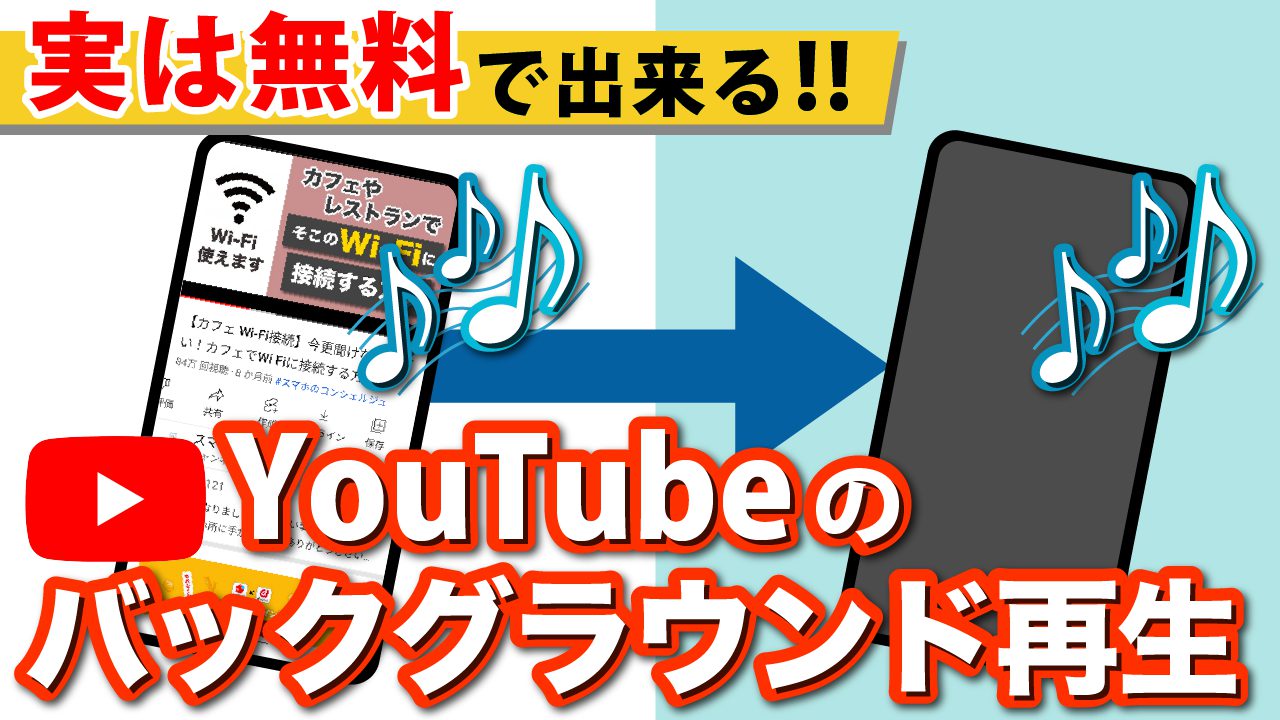
スマートフォンで作業用BGMや解説動画を流しながら別のアプリを開いたり、画面をオフにしてポケットに入れたりした瞬間、音声がブツッと途切れて困惑した経験を持つ方は少なくありません。YouTubeの公式アプリをはじめとする多くの動画サービスでは、音声のみを裏で流し続ける機能は有料会員限定の特典として扱われています。
毎月のサブスクリプション料金を支払うことなく、標準ブラウザや専用ツールを駆使して快適な「ながら聴き」環境を構築する実践的な抜け道が存在します。2026年最新のOS環境に対応したiPhoneおよびAndroid別の設定手順から、再生が急に停止してしまうトラブルの根本原因まで、現場目線で分かりやすく解説します。
📌 【この記事の重要ポイントまとめ】
- 要点1:YouTube Premiumなしでも、BraveブラウザやSafari・Chromeのデスクトップ表示を活用することで完全無料のバックグラウンド再生が可能。
- 要点2:音声が突然止まる主な理由は「OSの省電力・バッテリー制限」「モバイルサイトの仕様」「ブラウザキャッシュの過負荷」の3点にある。
- 要点3:ピクチャーインピクチャー(PiP)機能の連携と端末側のバックグラウンド動作許可を見直すだけで、画面オフ時も途切れない再生環境が整う。
【2026年最新】YouTube Premiumなしでバックグラウンド再生を実現する無料の裏ワザ
YouTubeのバックグラウンド再生を無料で行う最も手軽で確実な手段は、アプリではなく「ブラウザ経由」でアクセスすることです。YouTube公式アプリでは有料プランのYouTube Premiumへの加入が必須となっていますが、外部のWebブラウザが備えるメディア再生能力を利用すれば、追加課金なしで同様の視聴体験が得られます。
なかでもユーザーから絶大な支持を集めているのがBraveブラウザを活用したバックグラウンド再生です。Braveは広告ブロック機能に加え、バックグラウンド再生機能を標準搭載しており、設定を有効にするだけで画面ロック時や他アプリの起動中もスムーズに音声を維持できます。
また、標準でインストールされているGoogle Chromeでも、表示モードを切り替える裏ワザを使うことで手軽にバックグラウンド再生環境を再現できます。2026年最新のアップデート環境下でも安定して動作するため、専用アプリを増やしたくない方にも最適です。
【iPhone編】Safariを使ったバックグラウンド再生のやり方とコントロールセンター操作
iOS端末で特別なアプリをインストールせずに動画の音声を裏で楽しみたい場合、標準のSafariを活用するのが最短ルートです。通常のモバイル表示のままではホーム画面に戻った瞬間に停止してしまいますが、簡単な画面切り替えを行うだけで継続再生が可能になります。
具体的なSafariでのバックグラウンド再生のやり方は次の通りです。
1. Safariを起動し、YouTubeのWebサイト(m.youtube.com)へアクセスします。
2. アドレスバーの左端にある「ぁあ」または「フォーマット」アイコンをタップし、メニューから「デスクトップ用Webサイトを表示」を選択します。
3. 目的の動画を再生開始したら、iPhoneのホーム画面に戻ります(この時点で一度音声が停止します)。
4. 画面右上から下へスワイプして「コントロールセンター」を開き、音楽コントロールパネルの「再生ボタン」をタップします。
この手順を踏むことで、画面をロックして端末をポケットに入れた状態でも、途切れることなく音声を聴き続けることができます。
【Android編】Chrome設定とバックグラウンド再生の最適化手順
Android端末を利用している場合、標準ブラウザであるGoogle Chromeを活用したバックグラウンド再生の裏ワザが威力を発揮します。Androidはマルチタスク処理に優れているものの、OS側の省電力機能によってバックグラウンド通信が絞られやすいため、初期設定を正しく整えておくことが大切です。
Chromeを用いた具体的なAndroidバックグラウンド再生の設定手順は以下の通りです。
1. ChromeアプリでYouTubeのWebサイトを開きます。
2. 画面右上にある「︙(メニューアイコン)」をタップし、「PC版サイト」にチェックを入れます。
3. 動画を再生し、全画面表示にはせずそのままホーム画面に戻ります。
4. 画面上部から下へスワイプして「クイック設定パネル(通知領域)」を引き出し、メディア通知の再生ボタンを押します。
もし通知バーにメディアプレイヤーが表示されない場合は、端末の「設定」>「アプリ」>「Chrome」>「通知」でメディア再生の通知が許可されているか確認してください。
バックグラウンド再生が突然止まる原因と今すぐ試せる対処法
「手順通りに操作したのに、数分経つと勝手に音が消えてしまう」「画面を暗転させた瞬間に止まる」といったトラブルには、端末やアプリ側の明確なトリガーが存在します。バックグラウンド再生が止まる原因として頻度の高い項目をリストアップしました。
① バッテリー節約機能(省電力モード)によるプロセスの強制終了
端末のバッテリー残量が少なくなっていたり、低電力モードがオンになっていたりすると、画面外で動くブラウザの通信がOSによって自動停止されます。iPhoneの場合は「Appのバックグラウンド更新」、Androidの場合は「バッテリーの最適化を無効化」に設定することで解消します。
② ブラウザキャッシュの肥大化・メモリ不足
長期間タブを開きっぱなしにしていると、メモリが圧迫されて動画のバッファ読み込みが追いつかなくなります。不要なタブを閉じ、ブラウザのキャッシュをクリアすることで動作が安定します。
③ サイト側の仕様変更や自動一時停止
長時間の動画を連続再生していると、YouTube側の仕様により「動画が一時停止されました。続きを視聴しますか?」という確認ダイアログが出現することがあります。この場合は一度画面を点灯させて再生ボタンを再度タップする必要があります。
「ピクチャーインピクチャー」を併用してマルチタスクを極める設定術
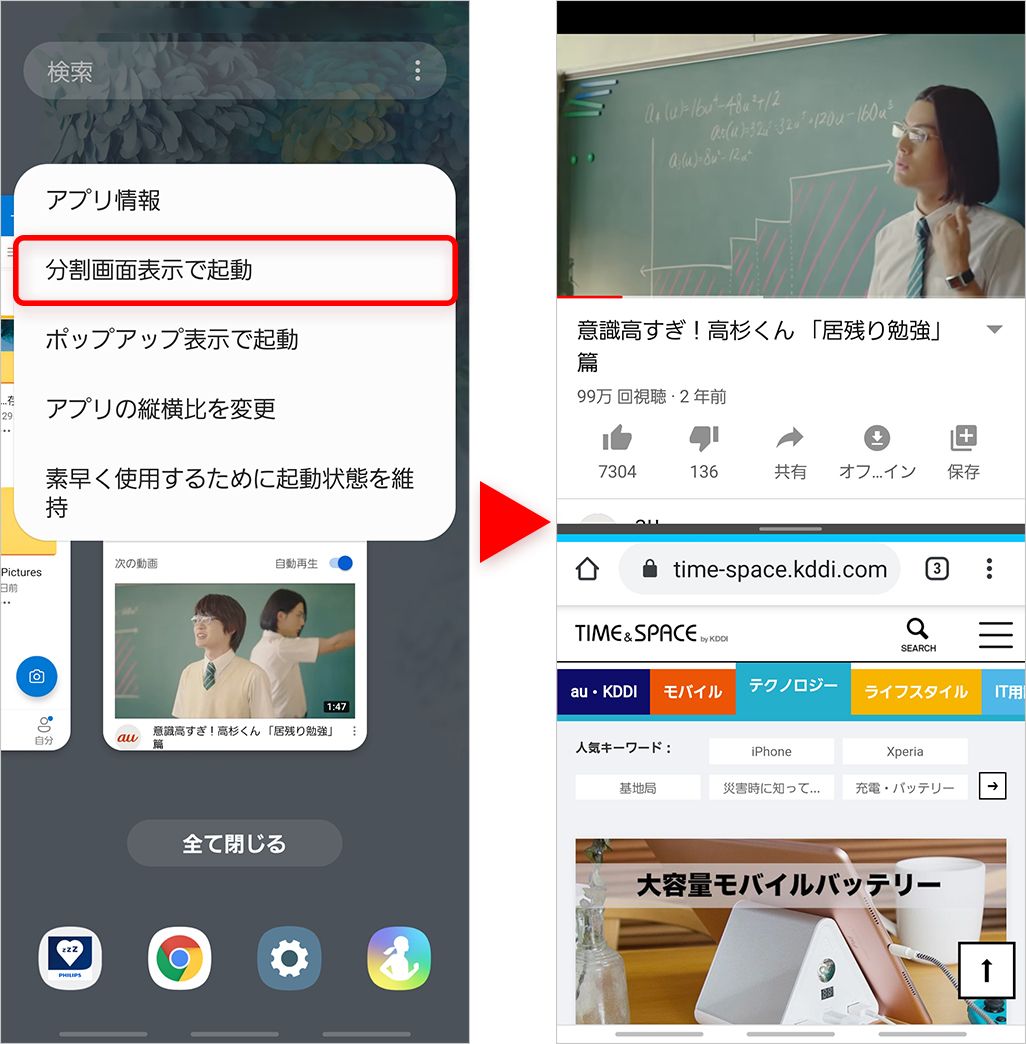
音声だけでなく小さな小窓で映像も同時にチェックしたい場合には、ピクチャーインピクチャー(PiP)機能の併用が有効です。画面の隅に動画プレイヤーをフロート表示させながら、SNSの閲覧やメモの作成を自由に行えます。
iPhoneでは「設定」>「一般」>「ピクチャーインピクチャー」を開き、「PiPを自動的に開始」をオンにしておきます。ブラウザ等で動画を全画面再生した状態で上部にスワイプしてホーム画面に戻るだけで、自動的に小型ウィンドウへと移行します。
Androidでも同様に「設定」>「アプリ」>「特別なアプリアクセス」>「ピクチャー イン ピクチャー」から対象のブラウザを許可するだけで利用可能です。映像が不要な時は小窓を画面外へスワイプして隠すことで、実質的な音声のみのバックグラウンド再生へとシームレスに切り替えられます。
画面オフでも聴き放題!バックグラウンド再生対応のおすすめアプリ比較
ブラウザの表示切り替えを毎回行うのが手間に感じるなら、初期状態から画面オフ時の音声再生に特化したアプリの導入が便利です。2026年現在、日常使いに役立つバックグラウンド再生対応アプリをピックアップしました。
・Brave(ブレイブ)
広告遮断とバックグラウンド再生を両立したWebブラウザ。プレイリスト機能「Brave Playlist」を使えば、お気に入りの動画や配信をオフラインに近い形で画面オフ再生できます。
・Spotify / Amazon Music(フリープラン)
ポッドキャストやラジオ番組の視聴であれば、無料プランであっても画面を閉じた状態での連続再生に完全対応しています。音声コンテンツ主体の情報収集には最も安定した選択肢です。
・VLC for Mobile
手持ちの音声ファイルや動画ファイルをスマホで再生するための定番万能プレイヤー。動画ファイルをバックグラウンドのオーディオトラックとして再生する機能が標準で備わっています。
【バックグラウンド再生】に関するよくある質問(FAQ)
Q1:外部ブラウザを使ってYouTubeをバックグラウンド再生するのは違法ですか?
A1:違法ではありません。ブラウザが備えている標準的なメディア再生機能やデスクトップ表示機能を利用しているだけであり、著作権法上の私的使用の範囲内にとどまります。ただし、YouTubeのサービス利用規約は随時改定されるため、仕様の変更によって利用できなくなる可能性は常に考慮しておく必要があります。
Q2:iPhoneで画面をロックするとどうしても音楽が止まってしまいます。
A2:一度ロック画面を点灯させ、画面上に表示されているメディアプレイヤーの「再生ボタン」を押してください。また、「設定」>「Safari」>「デスクトップ用Webサイトを表示」が有効になっているか、省電力モードがオフになっているかも併せて確認してください。
Q3:Chromeブラウザでバックグラウンド再生を行うと通信量は増えますか?
A3:音声だけでなく映像データも裏で読み込まれているため、通常の動画視聴と同等のデータ通信量を消費します。Wi-Fi環境以外で利用する場合は、動画の画質設定を「144p」や「360p」などの低画質に手動で落とすことで、ギガ(データ容量)の大幅な節約が可能です。
まとめ:快適なバックグラウンド再生環境を整えてスマートな視聴体験を
移動中や家事の合間、就寝前のリラックスタイムなど、画面を注視せずに音声だけを楽しみたい場面において、バックグラウンド再生は欠かせない機能です。有料プランへの加入を迷っている方でも、ブラウザのデスクトップ表示やBraveなどの便利アプリを上手に取り入れることで、日々のストレスを大幅に軽減できます。
OSのアップデートによって挙動が変わった場合でも、「デスクトップ版切り替え」と「コントロールセンター・通知パネルからの再開」という基本ルールを押さえておけば柔軟に対応可能です。自身の利用スタイルに合わせた最適な再生手段を見つけて、快適なスマホライフを満喫してください。 (出典: バック グラウンド 再生(Yahoo!ニュース))

テクノロジーやライフスタイル領域を中心に執筆活動を行っています。趣味は写真撮影と旅行です。
